วันศุกร์ที่ 9 กันยายน พ.ศ. 2554

แนะนำตัว !!!!!~


นายชัชวาล  จันทร์จม

NickName : มิกซ์   !!~

เกิดวันที่ 15 สิงหาคม 2538


วิทยาลัยเทคโนโลยีพงษ์สวัสดิ์


วันจันทร์ที่ 5 กันยายน พ.ศ. 2554

ระบบปฏิบัติการคอมพิวเตอร์ต่างๆ
 ระบบปฏิบัติการเป็นโปรแกรม (Software) ที่ทําหน้าที่ ควบคุมการทํางานของ เครื่องคอมพิวเตอร์และอุปกรณ์ที่ต่อพ่วงกับเครื่องคอมพิวเตอร์ ซึ่งระบบปฏิบัติการจะทําหน้าที่ เป็น ตัวกลางในการติดต่อกับฮาร์ดแวร์ของเครื่องโดยตรงและโปรแกรมการใช์งานต่าง ๆ

ความหมายของระบบปฏิบัติการ
          โปรแกรมระบบปฏิบัติการ หรือเรียกสั้น ๆ ว่า  OS (Operating System)  เป็นโปรแกรม ควบคุมการทํางานของเครื่องคอมพิวเตอร์ ทําหน้าที่ควบคุมการทำงานต่าง ๆ เช่น การแสดงผล ข้อมูลการติดต่อกับผู้ใช้ โดยทําหน้าที่เป็นสื่อกลาง ระหว่างผู้ใช้กับเครื่องให้สามารถสื่อสารกันได้ควบคุมและจัดสรรทรัพยากรให้กับโปรแกรมต่าง ๆ

ระบบปฏิบัติการ (Operating System) ระบบต่างๆ
         การทํางานของคอมพิวเตอร์จะไม่สามารถทํางานด้วยตัวเองได้ แต่จะต้องอาศัยโปรแกรมสั่งให้คอมพิวเตอร์ทํางานซึ่งเรียกว่า “ซอฟต์แวร์” (Software) โดยทั่วไปซอฟต์แวร์จะแบ่งเป็น 2 ประเภท คือ โปรแกรมสําเร็จรูป และโปรแกรมระบบปฏิบัติการ ซึ่งระบบปฏิบัติการนี้จะมีหน้าที่ ในการจัดการและควบคุมการทํางานและอุปกรณ์ต่างๆ ของเครื่องคอมพิวเตอร์ เช่น การจัดการเกี่ยวกับการแสดงผลบนจอภาพ รับข้อมูลทางแป้นพิมพ์หรือเมาส์ การจัดการเกี่ยวกับแฟ้มข้อมูล การจัดเก็บข้อมูลลงแฟ้ม การติดตั้งโปรแกรม นอกจากนี้ระบบปฏิบัติการยังช่วยสร้างส่วนติดต่อ ระหว่างผู้ใช้กับคอมพิวเตอร์ (User interface) ให้ง่ายต่อการใช้งาน ระบบปฏิบัติการมีอยู่หลาย ระบบ ซึ่งมีการพัฒนาจากผู้ผลิตหลายบริษัท แต่ที่สําคัญ ๆ มีดังนี้

            1. ระบบปฏิบัติการ DOS (Disk Operating System) 
          ระบบ DOS เป็นระบบปฏิบัติการที่ถูกพัฒนาขึ้นโดยบริษัท IBM เพื่อให้เป็นระบบปฏิบัติการสําหรับเครื่องพีซี ซึ่งตัวโปรแกรม DOS จะถูก Load หรืออ่านจากแผ่นดิสก์เข้าไปเก็บไว้ในหน่วยความจําก่อน จากนั้น DOS จะไปทําหน้าที่เป็น ผู้ประสานงานต่าง ๆ ระหว่างผู้ใช้กับอุปกรณ์คอมพิวเตอร์ทั้งหลายโดยอัตโนมัติ โดยที่ DOS จะรับคําสั่งจากผู้ใช้หรือโปรแกรมแล้ว นํ าไปปฏิบัติตาม โดยการทํางานจะเป็นแบบ Text mode สั่งงานโดยการกดคําสั่งเข้าไปที่ซีพร็อม (C:>)ดังนั้น ผู้ใช้ระบบนี้จึงต้องจําคําสั่งต่าง ๆ ในการใช้งานจึงจะสามารถใช้งานได้ ระบบปฏิบัติการ DOS ถือได้ว่าเป็นระบบปฏิบัติการที่เก่าแก่. และปัจจุบันนี้มีการใช้งานน้อยมาก

            
2. ระบบปฏิบัติการ Microsoft Windows 

         Windows เป็นระบบปฏิบัติการที่พัฒนาโดยบริษัท Microsoft ซึ่งจะมีส่วนติดต่อกับ ผู้ใช้(User interface) เป็นแบบกราฟิก หรือเป็นระบบที่ใช้รูปภาพแทนคําสั่ง เรียกว่า GUI (Graphic User Interface) โดยสามารถสั่งให้เครื่องทํางานได้โดยใช้เมาส์คลิกที่สัญลักษณ์หรือคลิกที่คําสั่งที่ต้องการ ระบบนี้อนุญาตให้ผู้ใช้สามารถใช้งานโปรแกรมได้มากกว่า 1 โปรแกรมในขณะเดียวกันซึ่งถ้าเป็นระบบ DOS หากต้องการเปลี่ยนไปทํางานโปรแกรมอื่น ๆ จะต้องออกจาก โปรแกรมเดิมก่อนจึงจะสามารถไปใช้งานโปรแกรมอื่น ๆ ได้ ในลักษณะการทํางานของ Windows จะมีส่วนที่เรียกว่า “หน้าต่าง” โดยแต่ละโปรแกรมจะถือเป็นหน้าต่างหนึ่งหน้าต่าง ผู้ใช้สามารถ สลับไปมาระหว่างแต่ละหน้าต่างได้ นอกจากนี้ระบบ Windows ยังให้โปรแกรมต่าง ๆ สามารถ แชร์ข้อมูลระหว่างกันได้ผ่านทางคลิปบอ์.ด (Clipboard) ระบบ Windows ทําให้ผู้ใช้ ทั่ว ๆไปสามารถทําความเข้าใจ เรียนรู้และใช้งานเครื่องคอมพิวเตอร์ได้ง่ายขึ้น
          

   3. ระบบปฏิบัติการ Unix 

           Unix เป็นระบบปฏิบัติการที่ใช้บนเครื่อง SUN ของบริษัท SUN Microsystems แต่ไม่ได้เป็นคู่แข่งกับบริษัท Microsoft ในเรื่องของระบบปฏิบัติการบนเครื่อง PC แต๋อย่างใด แต่Unix เป็นระบบปฏิบัติการที่ใช็เทคโนโลยีแบบเปิด (Open system) ซึ่งเป็นแนวคิดที่ผู้ใช้ไม่ต้อง ผูกติดกับระบบใดระบบหนึ่งหรืออุปกรณ์ยี่ห้อเดียวกัน นอกจากนี้ Unix ยังถูกออกแบบมาเพื่อ ตอบสนองการใช้งานในลักษณะให้มีผู้ใช้ได้หลายคนในเวลาเดียวกัน เรียกว่า ระบบหลายผู้ใช้(Multiuser system) และสามารถทํางานได้หลาย ๆ งานในเวลาเดียวกัน ในลักษณะที่เรียกว่า ระบบหลายภารกิจ (Multitasking system)


             4. ระบบปฏิบัติการ Linux 

           Linux เป็นระบบปฏิบัติการเช่นเดียวกับ DOS, Windows หรือ Unix โดยLinuxนั้นจัด ว่าเป็นระบบปฏิบัติการ Unix ประเภทหนึ่ง การที่Linuxเป็นที่กล่าวขานกันมากในช่วงปี 1999 – 2000 เนื่องจากความสามารถของตัวระบบปฏิบัติ การและโปรแกรมประยุกต์ที่ ทํ างานบนระบบ Linux โดยเฉพาะอย่างยิ่งโปรแกรมในตระกูลของ GNU (GNU’s Not UNIX) และสิ่งที่สําคัญที่สุดก็คือ ระบบ Linux เป็นระบบปฏิบัติการประเภทฟรีแวร์ (Free ware) คือไม่เสียค่าใช้จ่ายในการซื้อ โปรแกรม Linux นั้นมี นักพัฒนาโปรแกรมจากทั่วโลกช่วยกันแก้ไข ทําให้การขยายตัวของ Linux เป็นไปอย่างรวดเร็ว โดยในส่วนของใจกลางระบบปฏิบัติการ หรือ Kernel นั้นจะมีการพัฒนาเป็นรุ่นที่ 2.2 (Linux Kernel 2.2) ซึ่งได้เพิ่มขีดความสามารถและสนับสนุนการทํางานแบบหลายซีพียู หรือ SMP (Symmetrical Multi Processors) ซึ่งทําให้ระบบLinux สามารถนําไปใช้สําหรับทํางาน เป็น Saver ขนาดใหญ่ได้ระบบ Linux ตั้งแต่รุ่น 4 นั้น สามารถทํางานได้บนซีพียูทั้ง 3 ตระกูล คือ บนซีพียูของ อินเทล (PC Intel) ดิจิทัลอัลฟาคอมพิวเตอร์ (Digital Alpha Computer และซันสปาร์ค (SUN SPARC) เนื่องจากใช้เทคโนโลยีที่เรียกว่า RPM (Red Hat Package Management) ถึงแม้ว่าขณะนี้ Linux ยังไม่สามารถแทนที่ Microsoft Windows บนพีซีหรือ Mac OS ได้ทั้งหมดก็ตาม แต่ก็มีผู้ใช้ จํานวนไม่น้อยที่สนใจมาใช้และช่วยพัฒนาโปรแกรมประยุกต์บน Linux และเรื่องของการดูแล ระบบ Linux นั้น ก็มีเครื่องมือช่วยสําหรับดําเนินการให็สะดวกยิ่งขึ้น

วันอังคารที่ 9 สิงหาคม พ.ศ. 2554

แนะนำตัว !!~


นาย ชัชวาล จันทร์จม ปวช 1/7 รอบเช้า

แผนก คอมพิวเตอร์ธุรกิจ

วันพฤหัสบดีที่ 28 กรกฎาคม พ.ศ. 2554

การลง Windows 7

ติดตั้ง Windows7 ง่ายนิดเดียว
วินโดวน์ 7 ในการติดตั้งเหมือนกันกับ vista เลยครับไม่ต่างกันซักนิด
สำหรับใครที่ยังไม่เคยก็มาเริ่มกันได้เลยครับ

1. เซตไบออสให้บูตด้วย CD/DVD ก่อนนะครับ อ่านได้ที่ (http://www.it4x.com/forum/index.php?topic=30.0)
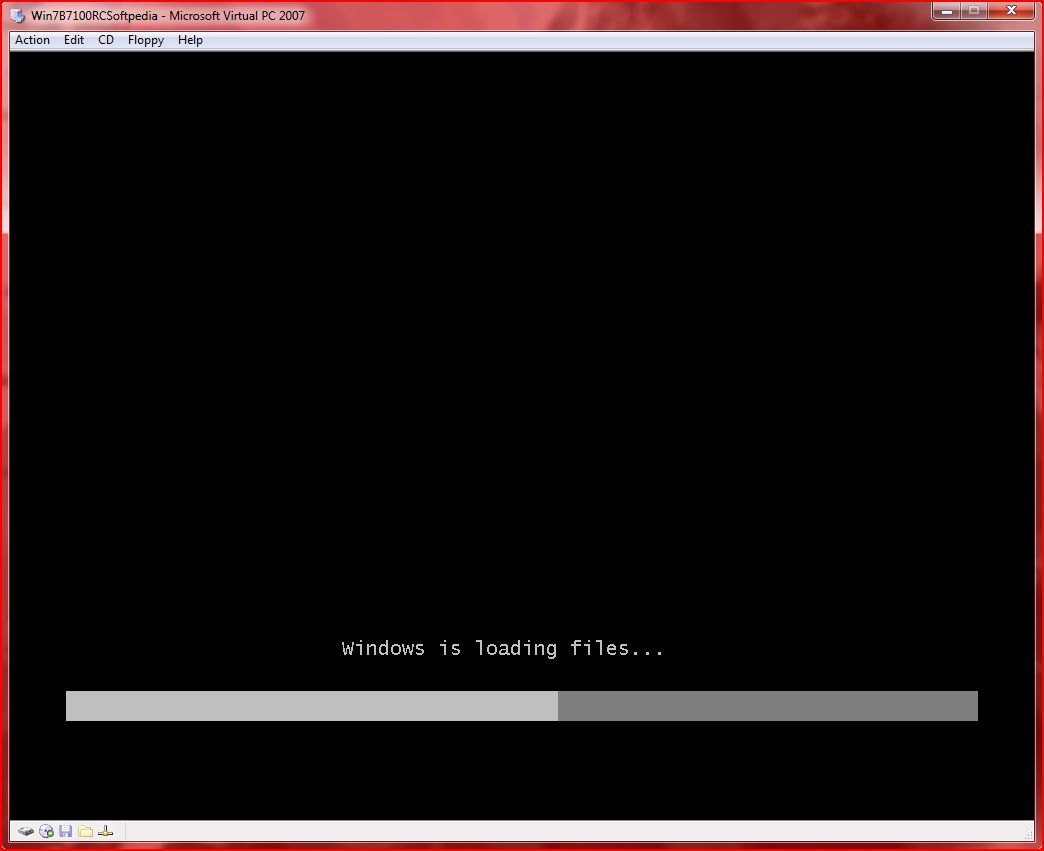
2. หลังจากนั้นใส่แผ่นเข้าไปเมื่อเครื่องเริ่มอ่านแผ่นแล้วบู๊ตจากแผ่นขึ้นมาเป็นหน้าตาแบบนี้ครับ ให้เราปล่อยไปเรื่อยๆ


it4x
     
  • ระบบจะทำการโหลดไฟล์ setting ลงไปในเครื่อง
it4x
     
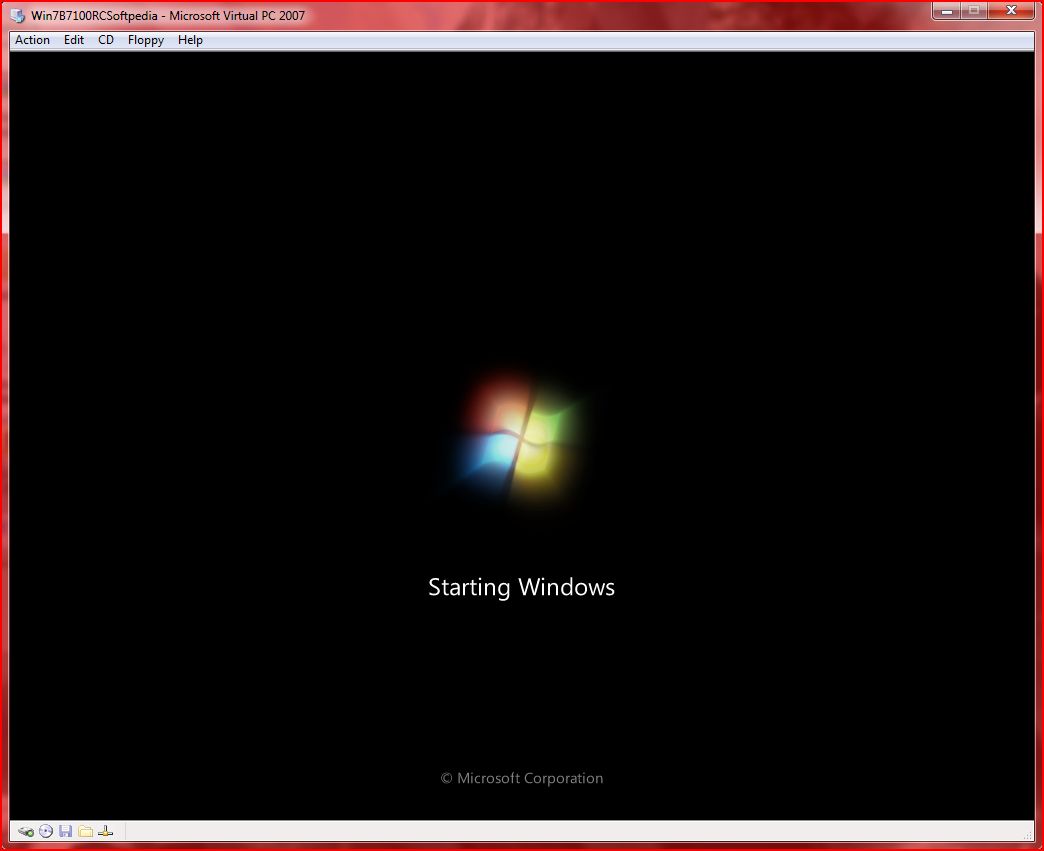
  • โลโก้ bootscreen แบบอนิเมชันสวยงาม
it4x
     
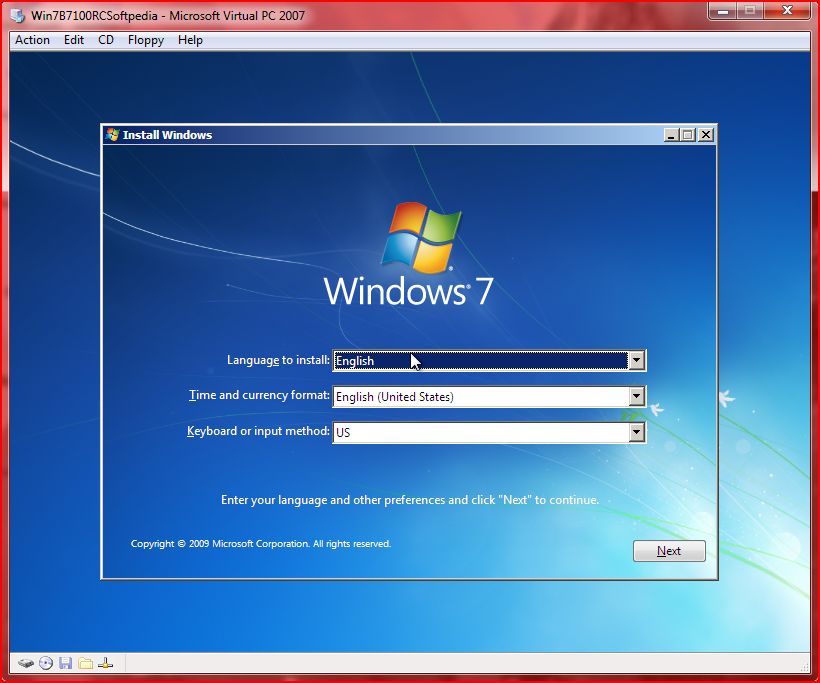
  • หน้าเริ่มต้นการติดตั้ง บรรทัดแรก เลือกภาษาอังกฤษในการติดตั้ง    
  • บรรทัดสอง เลือก time and currency format ช่องนี้ให้เลือกเป็นไทย    
  • เพื่อที่ว่าเวลาติดตั้งเสร็จวินโดวส์จะมีภาษาไทยให้ใช้    
  • บรรทัดที่สาม keyyboard เป็น US ก็ได้ครับไม่มีปัญหา แล้วกด next
it4x
     
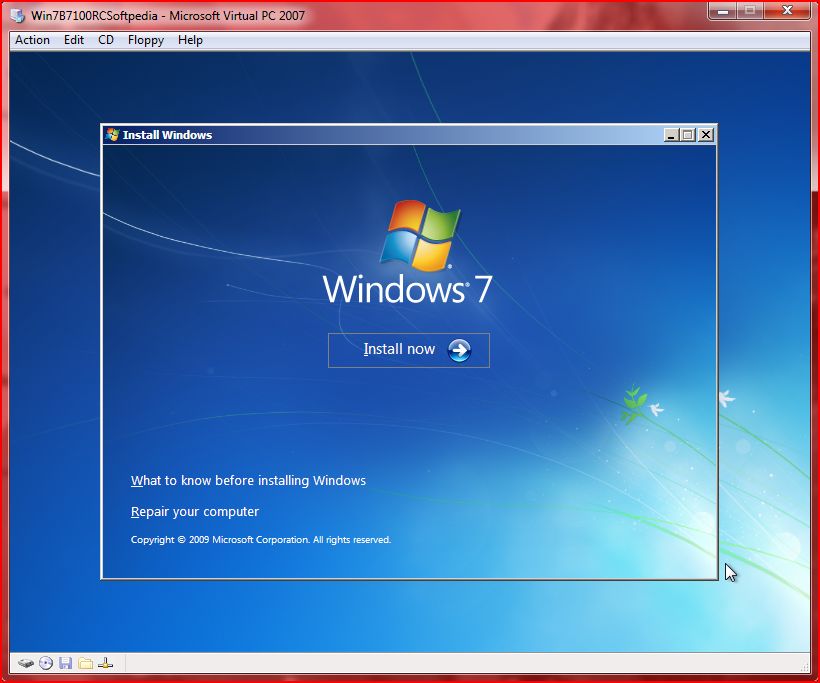
  • พร้อมที่จะติดตั้ง กด Install now    
  • ด้านล่างจะมีทางเลือกพิเศษให้สองทาง
it4x
     
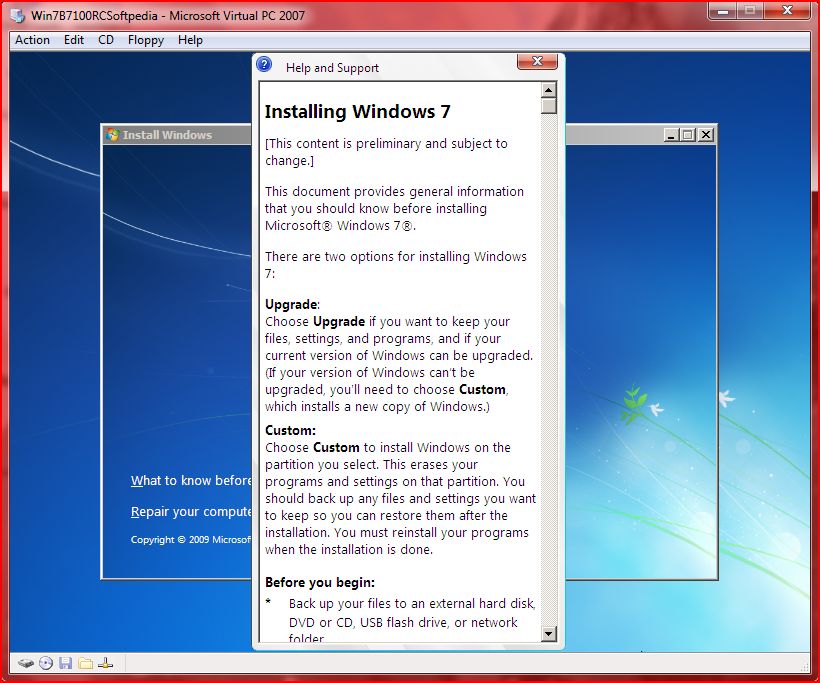
  • ถ้าเลือก What to know before installing windows    
  • จะเปิดไฟล์ Help and support ซึ่งจะบอกรายละเอียดของการติดตั้งเพิ่มเติม    
  • ถ้าเลือกอีกหัวข้อ จะเป็น repair your computer   คือการซ่อมวินโดวส์แบบไม่ต้องลงใหม่
it4x
     
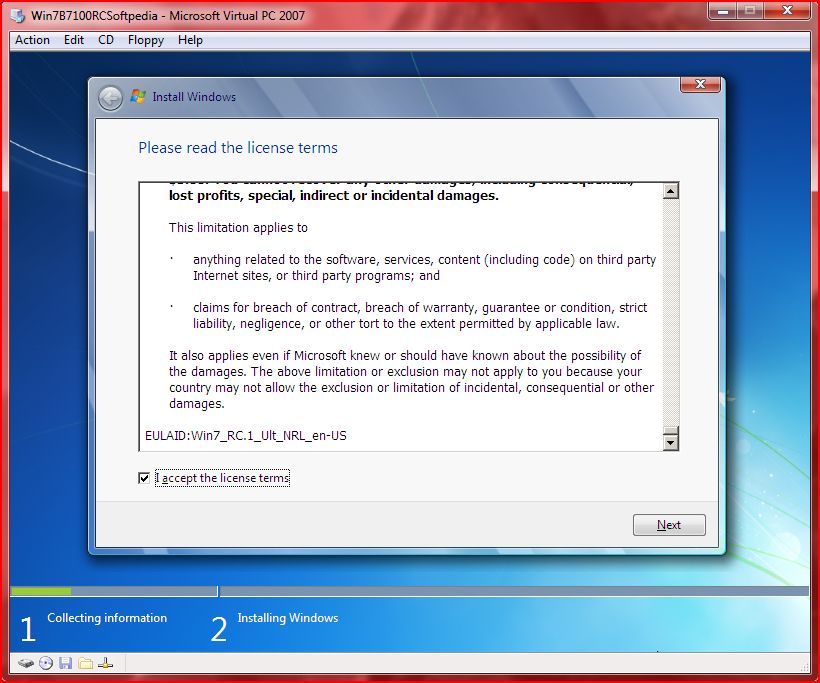
  • กรณีนี้เราเลือก Install now จะมาที่หน้านี้    
  • ให้คลิกยอมรับ Licence term
it4x
     
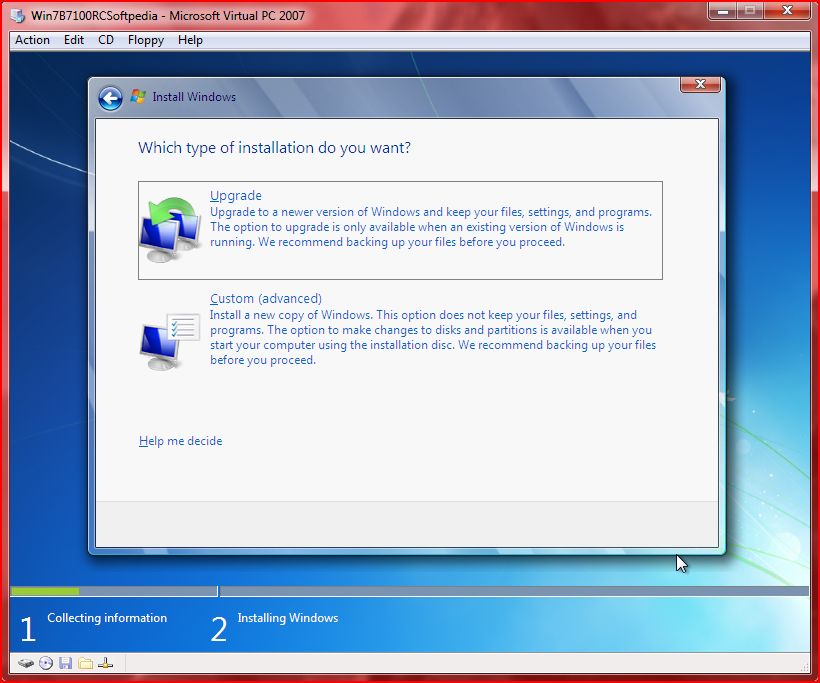
  • หน้านี้จะถามว่า คุณจะติดตั้งแบบไหน    
  • ถ้าเลือก Upgrade จะเป็นการลงวินโดวส์ทับของเก่า โปรแกรมและไฟล์จะไม่หาย    
  • ถ้าเลือก Custom จะเป็นการติดตั้งแบบลงใหม่หมด พร้อมฟอร์แมตดิสค์
it4x
     
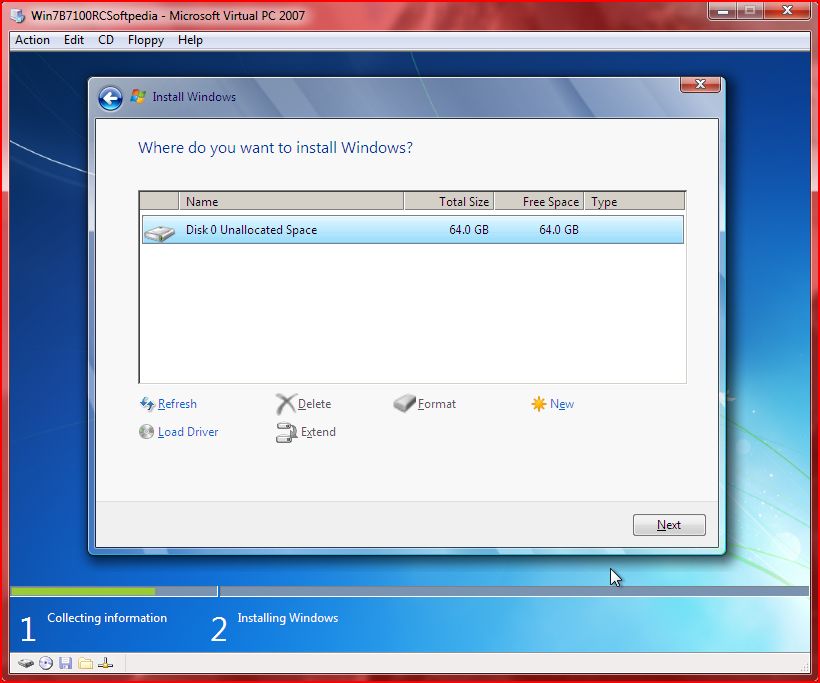
  • หน้าต่างนี้ จะถามว่า คุณจะติดตั้งลงไดร์วไหน    
  • ถ้าเครื่องคุณมีหลายไดร์ว ต้องจำชื่อหรือ จำขนาดให้ดี เลือกแล้ว กด next
it4x
     
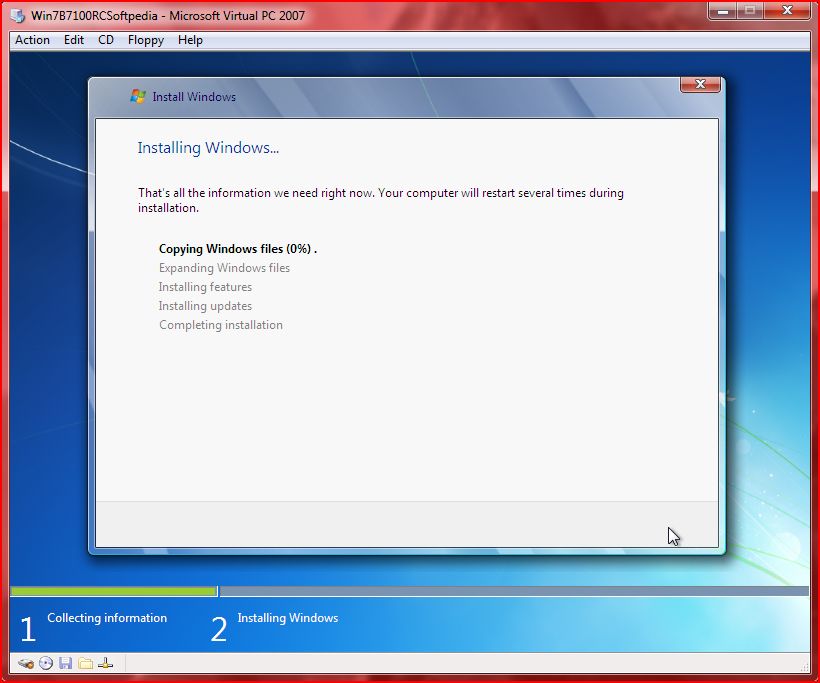
  • copy ไฟล์ และทำการติดตั้ง ขั้นตอนนี้รอนานหน่อย
it4x
     
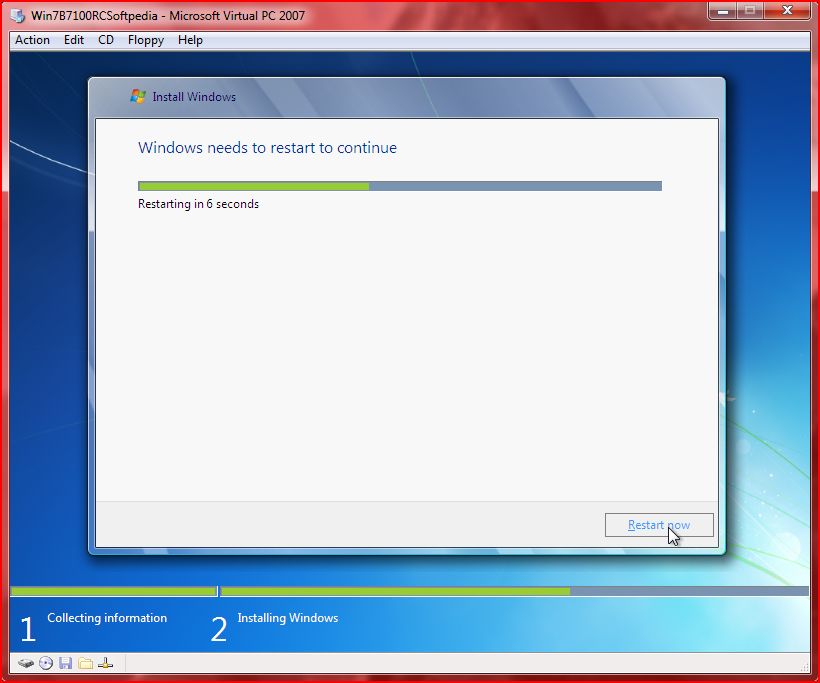
  • ยังไม่ครบขั้นตอนดี จะรีสตาร์ทก่อนรอบนึงครับ
it4x
     
  • เจอ boot screen logo สวยๆอีกแล้ว
it4x
     
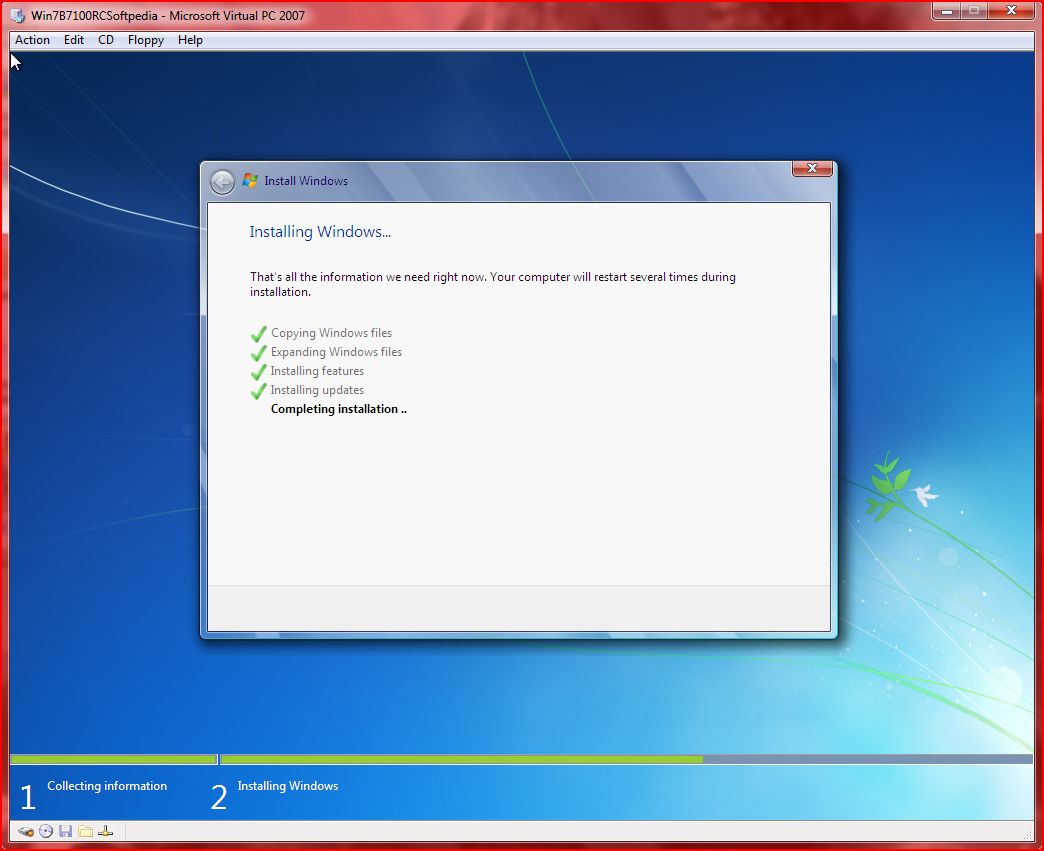
  • กลับมาติดตั้งต่ออีกหน่อยนึง แล้วรีสตาร์ทอีกรอบ
it4x
     
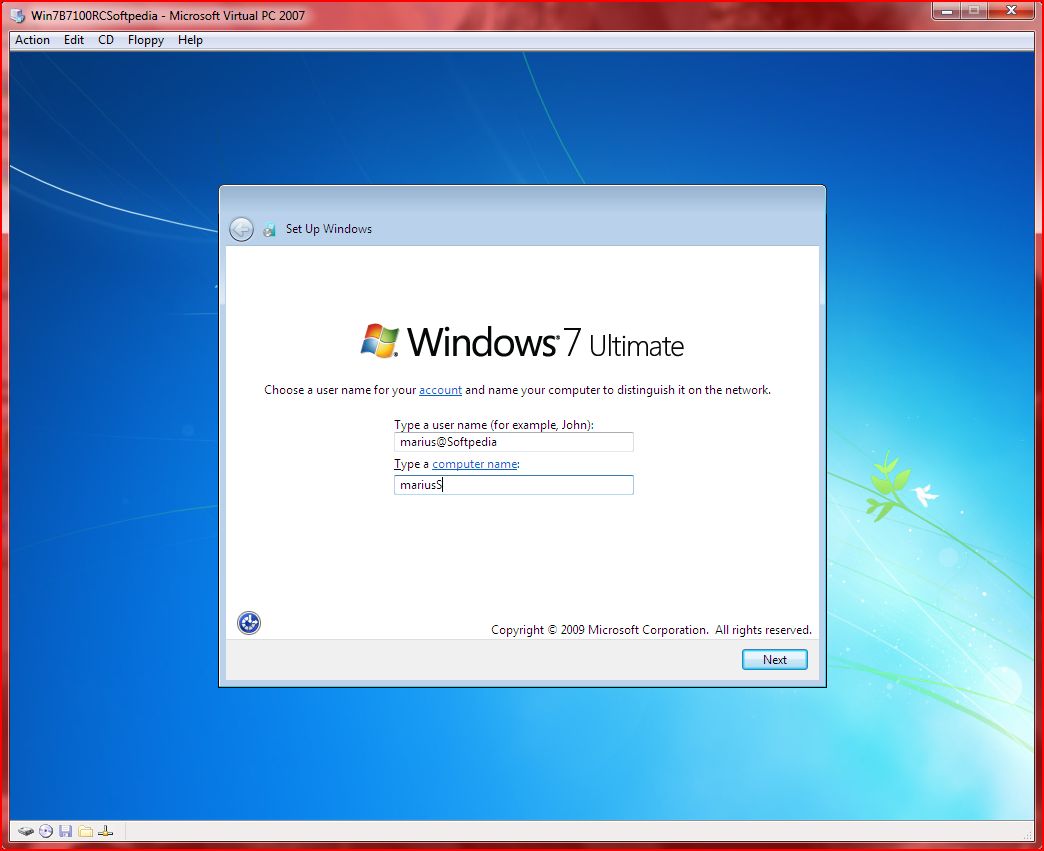
  • ติดตั้งเสร็จแล้ว ตั้งชื่อผู้ใช้ และ ตั้งชื่อคอมพิวเตอร์
it4x
     
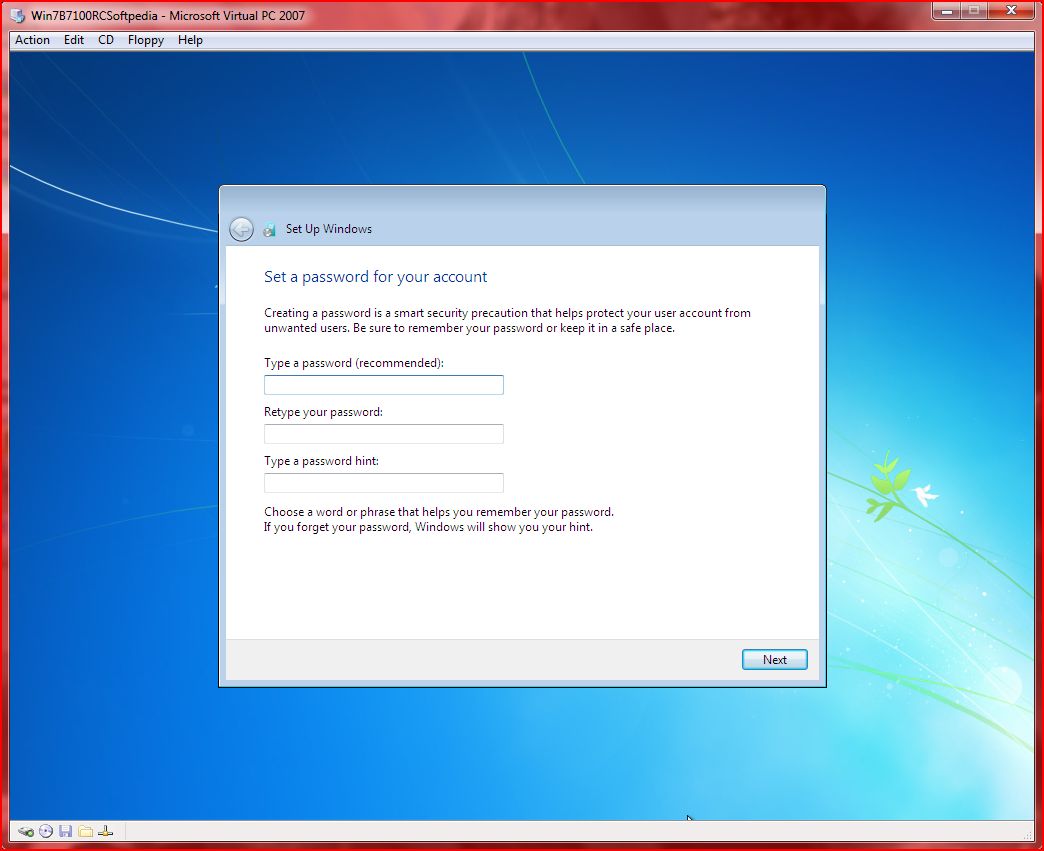
  • ตั้งรหัสผ่าน ถ้าไม่ต้องการใช้รหัสผ่านให้เว้นว่างไว้เลย
it4x
     
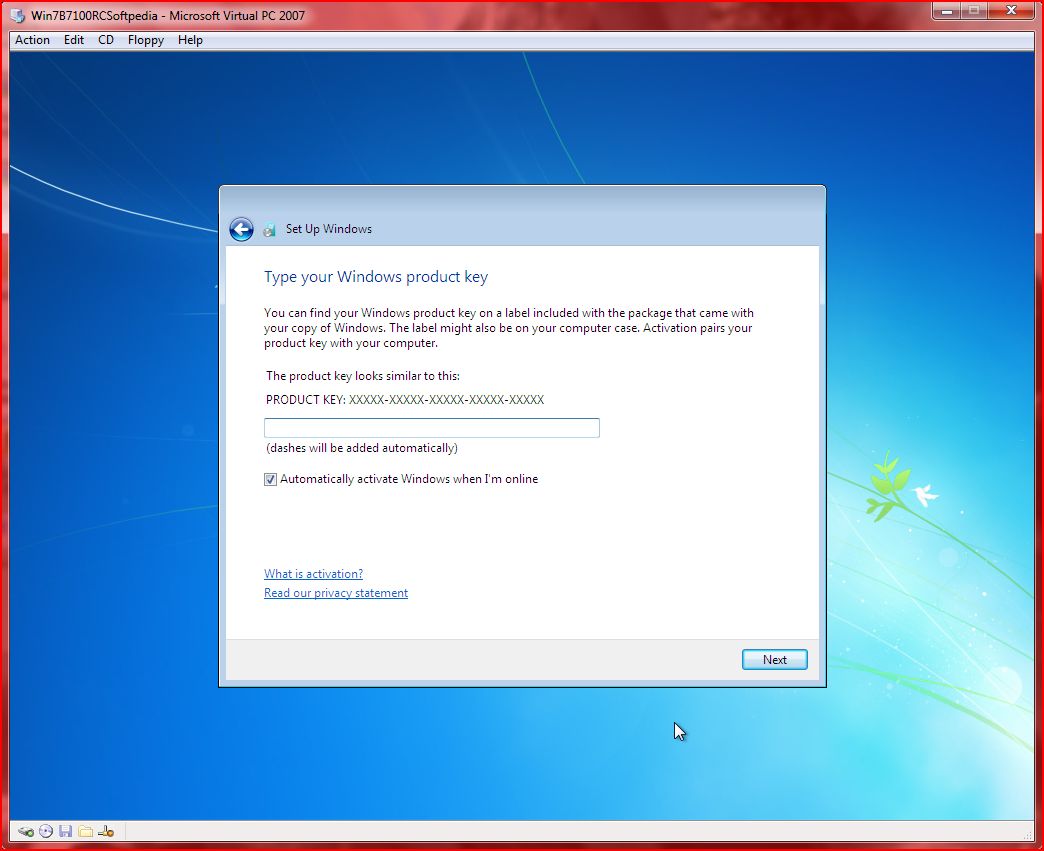
  • ใส่ Product key ที่ได้มาจากตอนลงทะเบียนดาวโหลดตัวติตดั้ง
it4x
     
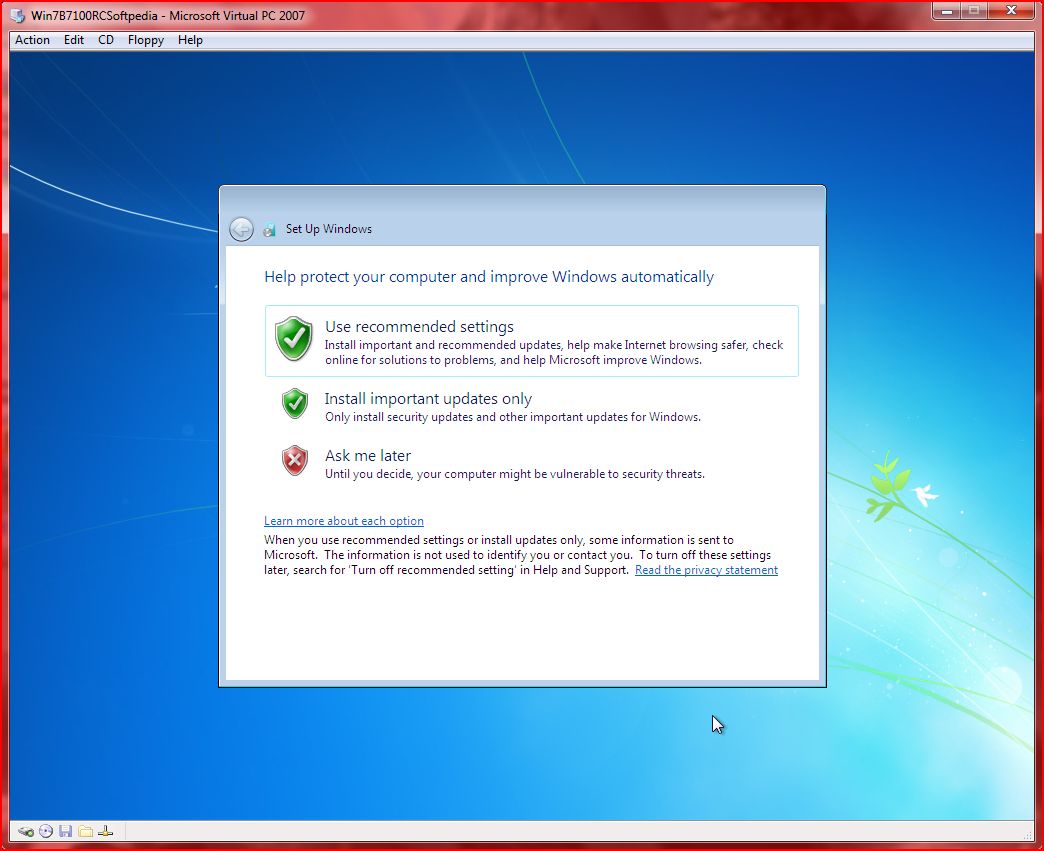
  • ตั้งค่าการอัพเดต แนะนำให้เลือก use recommended setting
it4x
     
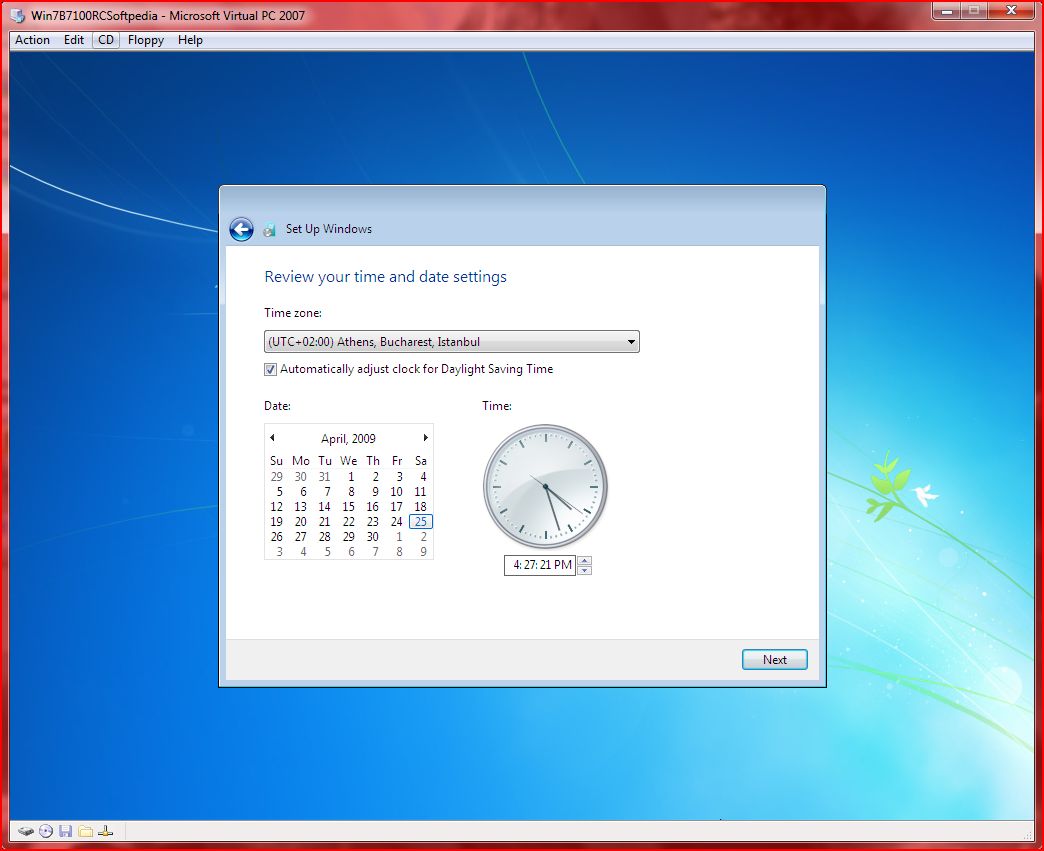
  • ตั้งเวลา และวันเดือนปี เอาเป็น +7.00 bangkok นะครับ
it4x
     
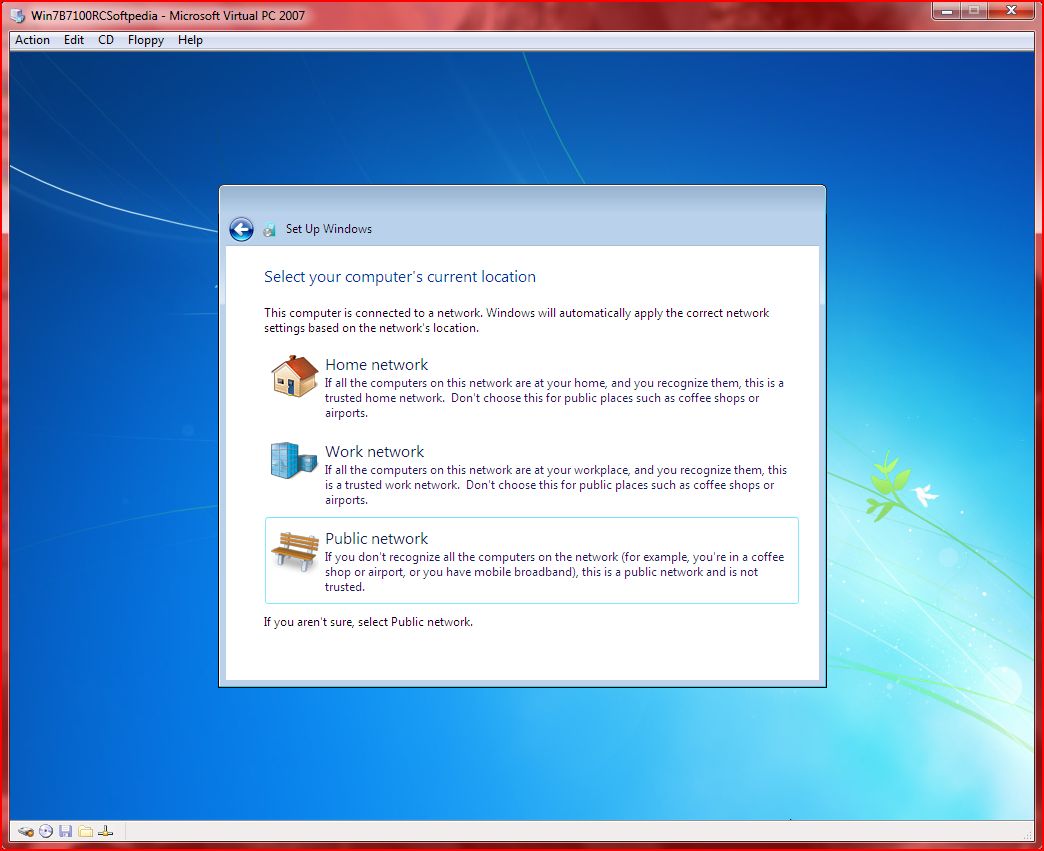
  • จากนั้นตั้งสภาพแวดล้อมในการใช้งานคอมพิวเตอร์   แต่ละหัวข้อจะมีความปลอดภัยต่างกัน    
  • Home network ความปลอดภัยจะต่ำ เน้นการแชร์ไฟล์ให้กันและกัน    
  • Work network ควมปลอดภัยปานกลาง แชร์ไฟล์ได้แต่ต้องมีรหัสผ่าน    
  • Public network ความปลอดภัยสูง ไม่เก็บพาสเวิร์ดและไม่แชร์ไฟล์    
  • ถ้าไม่แน่ใจให้เลือก Public network
it4x
     
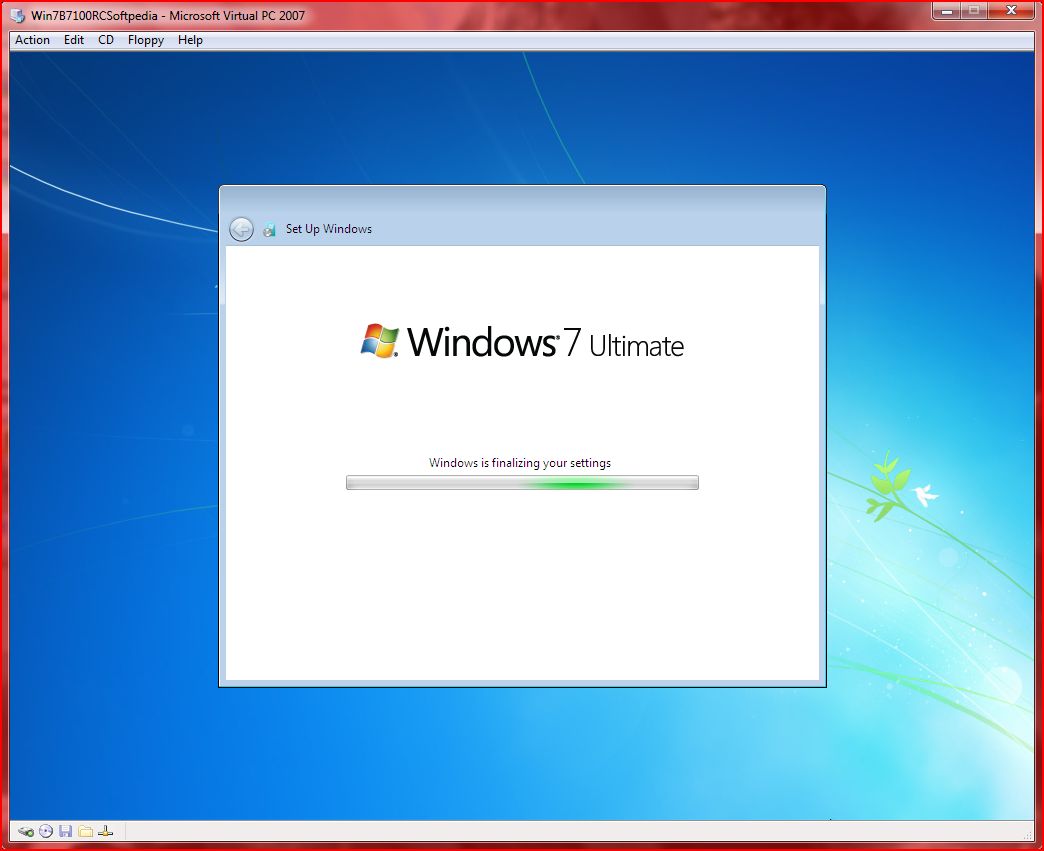
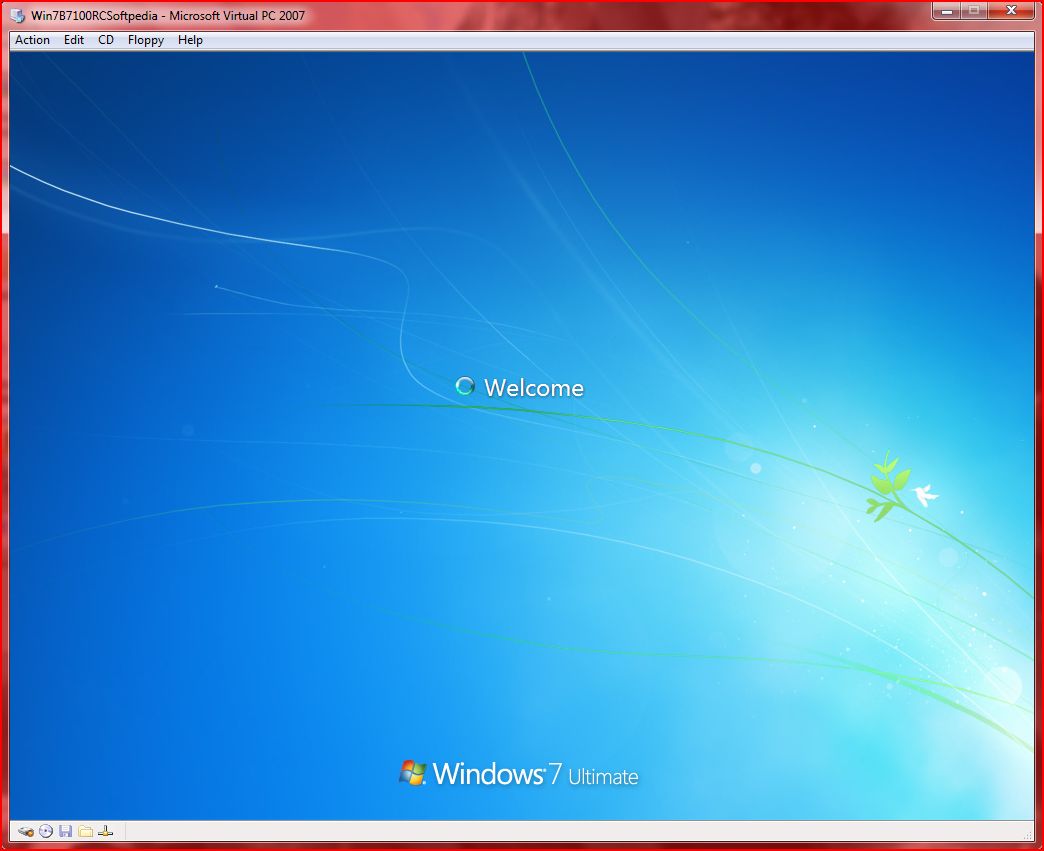
  • เสร็จสิ้นการติดตั้ง เตรียมเข้าสู่ Windows 7
it4x
it4x
     
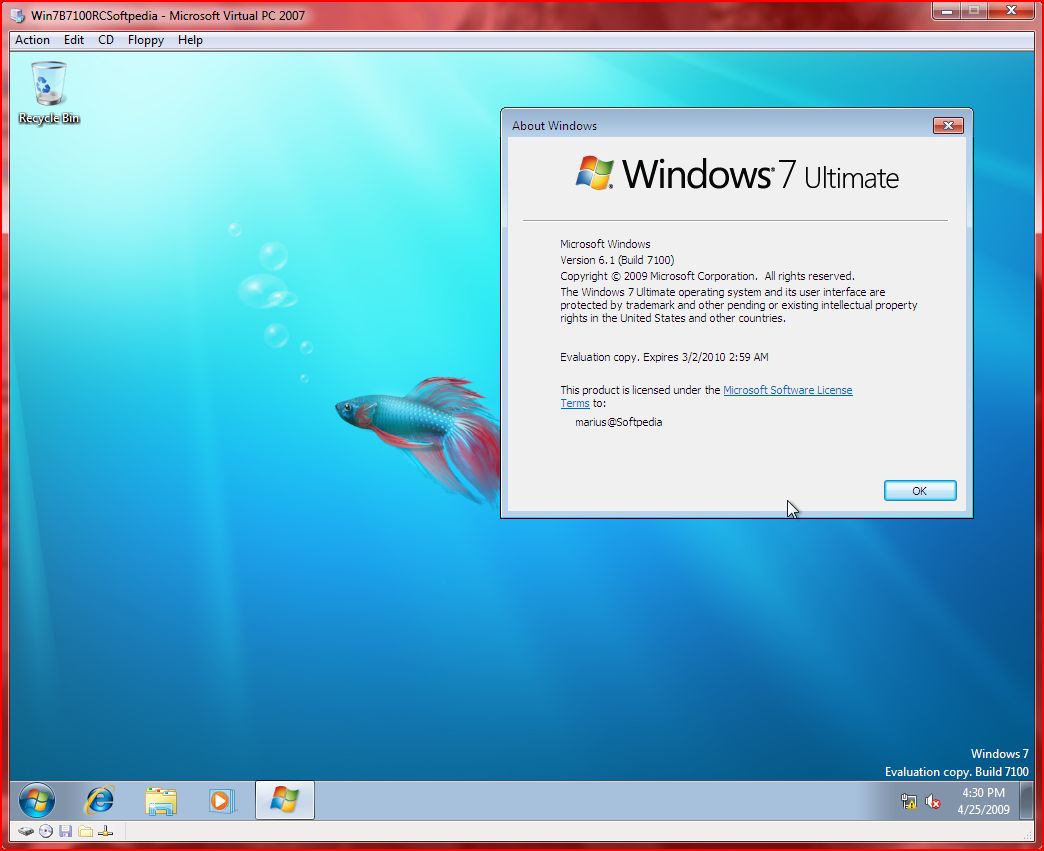
  • หน้าจอ Desktop ของ Windows 7 RC
จะสังเกตได้ว่า ติดตั้งง่าย รวดเดียวจบ ไม่ต้องลงไดร์วเวอร์เลย   ระบบมันจะหาให้เราเองหมด อาจจะมีบ้างเช่น   เครื่องคอมพิวเตอร์ที่ต่อกับเครื่องพิมพ์หรือเครื่องสแกนเนอร์หรือฮาร์ดแวร์อื่นๆ   ที่อาจจะจำเป็นต้องหาไดร์เวอร์มาลงเอง   แค่หาไดร์เวอร์ส่วนต่างๆในเครื่องได้ก็แจ๋วแล้วครับ
it4x
อีกข้อแนะนำคือ เมื่อติดตั้งเสร็จแล้ว ขอให้เข้าไปทำการ activate   หรือลงทะเบียนการใช้งานแบบสมบูรณ์ ซึ่งต้องทำภายใน 30 วัน หลังจากติดตั้งแล้ว   สามารถทำได้แบบออนไลน์ แค่คลิกเมนู start ไปที่ my computer คลิกขวา เลือก   properties เลื่อนลงมาด้านล่างจะมีลิ้งค์ให้คลิก activate online เมื่อทำเสร็จแล้ว   จะสามารถใช้ได้อย่างถูกต้องเป็นเวลา 1 ปี หรือ ถึงวันที่ 1 มิถุนายน 2010

ที่มาของบทความนี้ : http://www.windows7club.net/?p=81#more-81

การสร้าง USER


คลิก Create a new account


ใส่ชื่อ User  - > Next


เลือกสิทธิ์ในการใช้งาน -> Create Account


เสร็จขั้นตอนการสร้าง User

ต่อไปมาถึงขั้นตอนการ Set Password

คลิกที่ User ที่ต้องการ Set Password จะได้ดังรูปข้างล่าง


คลิก Create a password


ใส่ Password -> Create password

เสร็จสิ้นขั้นตอนการ Set password แล้วลอง Switch User ดูนะค่ะ ว่าจะขึ้นมาประมาณรูปนี้หรือเปล่า

วันพุธที่ 27 กรกฎาคม พ.ศ. 2554

การสร้างโฟลเดอร์

 การสร้างโฟลเดอร์ใหม่
 

1. คลิกเมาส์ขวาที่พื้นที่ว่างบนเดสก์ทอป
2. เลื่อนเมาส์ไปที่ New
3. คลิก Folder  จะเห็นโฟลเดอร์ใหม่พร้อมชื่อโฟลเดอร์ที่ตั้งมาให้ (New Folder)
4. พิมพ์ชื่อโฟลเดอร์ใหม่
5. กดปุ่ม Enter
 train01b.gif
 การเปลี่ยนชื่อไฟล์
1. คลืกที่ชื่อไฟล์ หรือโฟลเดอร์ที่ต้องการ
2. กดปุ่ม F2 (หรือคลิกขวาที่ไฟล์หรือโฟลเดอร์ที่ต้องการ เลือกคำสั่ง Rename จากนั้นพิมพ์ชื่อใหม่ที่ต้องการ)
3. พิมพ์ชื่อไหล์ หรือโฟลเดอร์ใหม่
 train01b.gif
 การลบไฟล์ / โฟลเดดอร์
1. คลิกที่ชื่อไฟล์/โฟลเดอร์ ที่ต้องการลบ
2. กดปุ่ม Delete
3. กดปุ่ม Yes เพื่อยื่นยันการลบไฟล์
 train01b.gif
  การจัดเรียงไอคอน
1. คลิกเมาส์ขวาบนพื้นที่ว่างของเดสก์ทอป
2. เลือนเมาส์ไปที่ Arrange Icons
3. คลิกเลือกวิธีการจัดเรียงไอคอน
        by Name - เรียงตามชื่อ
        by Type         - ชนิดของไฟล์
        by Size         - ขนาดของไฟล์
        by Date         - วันที่จัดเก็บไฟล์
        Auto Arrange    - จัดเรียงแบบอัตโนมิติ

วันศุกร์ที่ 15 กรกฎาคม พ.ศ. 2554

วิธีการลง Windows XP

1.เปิดเครื่อง สั่ง BIOS ให้ boot จาก CD-ROM หลังจาก exit และ save BIOS แล้วเครื่องจะ restart
2.ใส่ แผ่น windows XP เข้าไปใน CD-ROM Drive
3.จะพบข้อความ press any key to boot from CD.. ให้กดปุ่ม enter เพื่อ boot เครื่องจาก CD-ROM Widows XP
4.จะมีการ copy ไฟล์หรือข้อมูลบางส่วน รอไปก่อน...
5.เมื่อพบหน้าต่าง welcome to setup ให้เริ่มติดตั้งได้ทันทีโดยกดปุ่ม enter เพื่อทำขั้นตอนต่อไป
6.จะปรากฏข้อความเกี่ยวกับการใช้งาน windows XP (หน้าจอเขียนว่า Windows XP Licensing) ให้กดปุ่ม F8 เพื่อยอมรับรายละเอียดดังกล่าว
7.พอมาถึงขั้นตอนนี้ จะเป็นการเลือกติดตั้ง Windows XP ลงใน partition
8.เลือกระบบไฟล์ที่ต้องการ (ลงเป็น NTFS แล้วเครื่องเร็วกว่า FAT ) 
9.ปรากฏหน้าจอให้ format (to continue and format the partition , press enter) ให้กด enter
10.Windows จะเริ่ม format
11.หลังจาก format แล้วมันก็จะ copy ข้อมูลลงใน HD
12.หลังจากนั้นปรากฏหน้าจอ This partition of setup has completed……ให้กดปุ่ม enter เพื่อ restart เครื่อง
13.หลังจากเครื่องเริ่ม restart อย่ากดปุ่มใดๆ ให้รอจนกว่าจะขึ้นหน้าจอ Windows CP Professional
14.จะเห็นวินโดว์ตรวจสอบค่าต่างๆ พร้อมทั้งบอกข้อดีอะไรของมันไปตามเรื่อง
15.แล้วมันจะเข้าสู่หน้าต่าง Windows จากนั้นรอไปเรื่อยๆ แล้วมันจะมีข้อความขึ้นมาก็ให้กด Next ไปเรื่อยๆ พอลงโปรแกรมไรเสร็จมันก็จะ Restart อีกครั้งหนึ่งเพื่อใช้งาน 
16.แล้วมันจะมีข้อความขึ้นมาให้กด OK

 คำถาม

1.การตั้งค่าใน bios โดยจะเลือกบูตให้เป็นอะไร

ก.CD-Rom  ข.Rom-CD ค. Windows XP ง. OK
 
2.เวลาเข้ามาสู่หน้า  Welcome to Setup ให้กดอะไร

ก.Restart  ข. OK  ค. Enter ง. Delete 


3.พอถึง Licensing Agreement ให้กดปุ่มอะไร


ก. F1  ข.F4  ค.F6  ง.F8


4.เลือกชนิดของระบบ FAT ที่จะใช้งานกับ Windows XP แนะนำให้เลือก FAT32 แล้วกดปุ่มอะไร


ก. OK  ข.Enter ค.F8 ง.ESC


5.พอติดตั้ง FAT32 เสร็จโปแกรมจะทำอะไร


ก.มีตัวอักษรขึ้น ข.หน้าจอดับ ค.หน้าจอเปลี่ยนสี ง. Restart


6.พอเข้ามาสู่หน้าต่าง Windows XP จะมีอะไรขึ้นมา


ก.ขั้นตอนต่าง ๆ ข. ไวรัส ค.ตัวเลข ง.ลิงก์


7.พอทำตามขั้นตอนเสร็จกดอะไร


ก.OK ข.Delete ค.Enter ง. Next


8.การติดตั้ง เลือก Time Zone ให้เป็นของอะไร


ก. ไทย ข.อังกฤษ ค.จีน ง.ญี่ปุ่น


9.พอติดตั้งเลือก Time Zone เสร็จกดคำว่าอะไร


ก. Next ข. Restart  ค. ok ง.ถูกทุกข้อ


10.พอทำขั้นตอนเสร็จ เครื่องก้จะทำการอะไร


ก.ค้าง ข.กะตุก ค.ดับ ง. Restart